CodexとRemotionで初心者が動画制作の時間を減らす方法
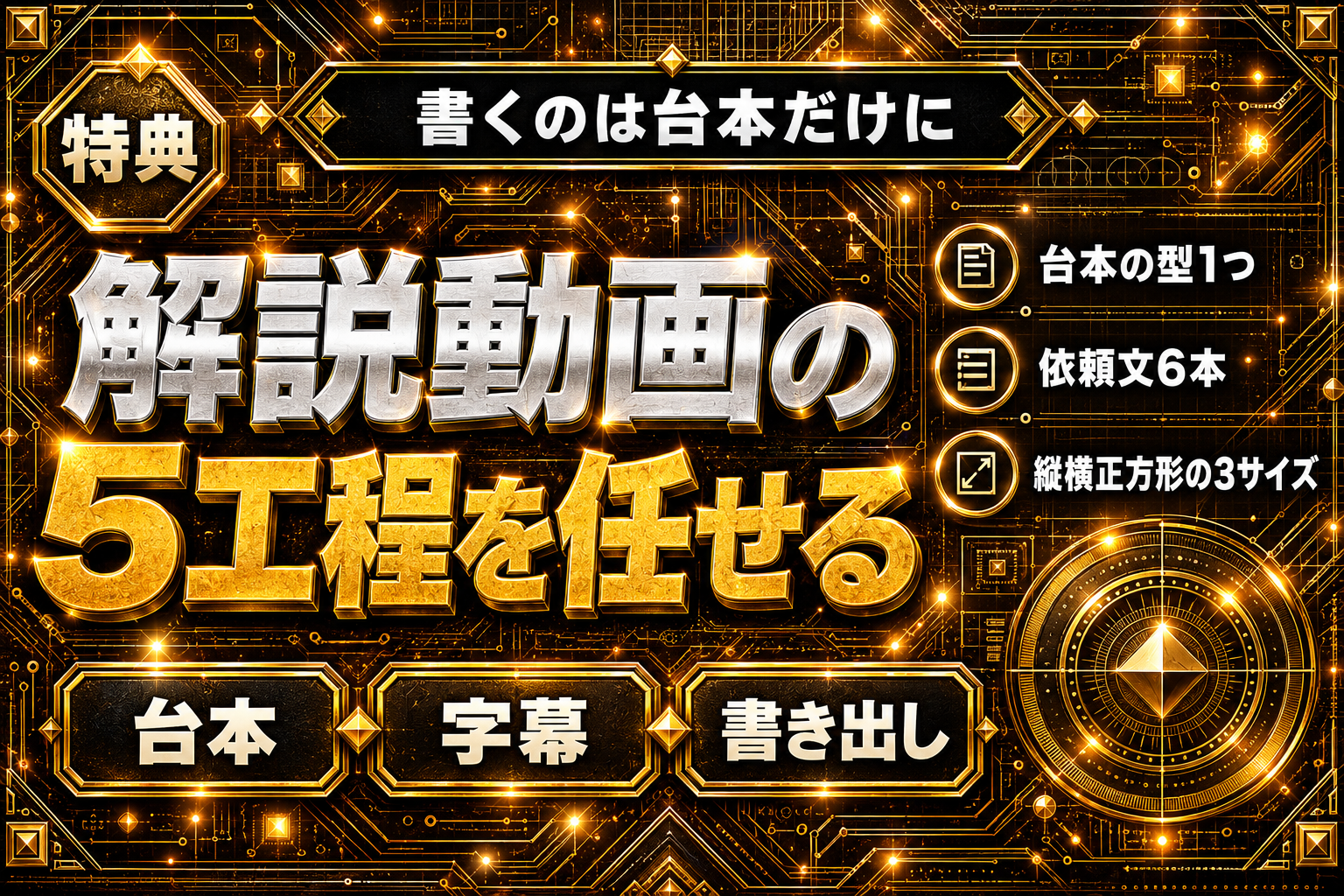
受け取ってくれてありがとう。CodexとRemotionで初心者が動画制作の時間を減らす方法を渡します。今日から、解説動画の5工程を依頼文の貼り付けだけで任せられます🙌
第1章:解説動画づくりの全体地図
- ステップ1|準備:アプリを入れて、Remotionを使える状態にする
- ステップ2|台本の型:AIの質問に答えて、台本を完成させる
- ステップ3|工程1 動画の土台:台本から動画プロジェクトを作る
- ステップ4|工程2 見た目:画像を渡して、画面の見た目を整える
- ステップ5|工程3 音声:ナレーションを付ける
- ステップ6|工程4 字幕:字幕の誤字と改行を整える
- ステップ7|工程5 見直しと書き出し:直して、動画ファイルにする
ステップ1|準備
やること:下の4つを順に行う。終わると、Remotionを使える新しいチャットが手元に開く。
- ChatGPTのデスクトップアプリをダウンロードして開く(Mac・Windows・Linux向けがあります)。デスクトップアプリを入れたら、アカウントでサインイン
- 動画用のフォルダを決め、アプリで作業フォルダを開く
- 画面でCodexを選び、Codexで新しいチャットを開く(入口はChatGPTアプリ内のCodex)
- 「Plugins」タブでRemotionプラグインを探し、プラスボタンでプラグインを追加する。そのあと新しいチャットを開く
Remotionの無料ライセンスは、個人と3人以下の企業が対象です。
ステップ2|台本の型
やること:AIの質問に答える。終わると、作業フォルダに台本ができる。
ここからコピー(この枠の中だけ)
あなたは解説動画の台本作家です。
私に1問ずつ質問して、台本を完成させてください。
質問は次の順です。
1. 動画のテーマ(例:初心者向けの家計簿アプリの使い方)
2. 見てほしい人(例:30代で貯金を始めたい人)
3. 伝えたいことを3つ以内
そのあと、次の型で台本を書いてください。
場面1〜5。1場面ごとに「画面に出す文字」「話す言葉」「秒数」。
台本という名前のファイルで作業フォルダに作り、何を作ったか一覧で教えてください。
ここまでコピー
ステップ3|工程1 動画の土台
やること:入力欄に貼って送る。終わると、動画プロジェクトができている。
ここからコピー(この枠の中だけ)
$remotion
作業フォルダの台本を読んでください。
台本の場面ごとに切り替わる、横向きの解説動画を作ってください。
完成イメージは【あなたの動画の雰囲気(例:白い背景で落ち着いた感じ)】です。
まず動画プロジェクトを作り、プレビューで見られる状態にしてください。
作ったものを一覧で教えてください。
ここまでコピー
入力欄に「$remotion」と入れると、Remotionを指定して依頼できます。提案が出たら承認を押します🙌
ステップ4|工程2 見た目
やること:参考画像と実際の画面を渡す。終わると、見た目が近づく。
ここからコピー(この枠の中だけ)
作業フォルダに入れた画像を見てください。
【見た目の参考にしたい画像(例:好きな動画の1枚)】の雰囲気に合わせて、色・文字の大きさ・余白を整えてください。
【解説したい画面(例:アプリの実際の画面)】の画像は、該当する場面にそのまま映してください。
変えた点を3つ以内で教えてください。
ここまでコピー
ステップ5|工程3 音声
やること:ナレーションを付ける。終わると、声つきの動画になる。
ここからコピー(この枠の中だけ)
台本の「話す言葉」を、場面ごとのナレーションとして動画に付けてください。
音声は【使いたい方法(例:別に作った音声ファイルを使う)】でお願いします。
声の長さに合わせて、場面の秒数を調整してください。
調整した場面を一覧で教えてください。
ここまでコピー
音声は、後からナレーションを追加しても構いません。
ステップ6|工程4 字幕
やること:字幕を付けて整える。終わると、読みやすい字幕が入る。
ここからコピー(この枠の中だけ)
台本をもとに、動画へ字幕を付けてください。
1行は【1行の文字数(例:16字)】以内で、意味の切れ目で改行してください。
台本と字幕を見比べて、誤字と不自然な改行を全部直してください。
直した箇所を場面ごとに教えてください。
ここまでコピー
字幕は、この工程4でまとめて直すのがいちばん楽です。
ステップ7|工程5 見直しと書き出し
やること:動画を見て直し、書き出す。終わると、動画ファイルが手元に残る。
ここからコピー(この枠の中だけ)
プレビューで動画を通して確認します。
【直したい場面と内容(例:場面3の金額の表記が違う)】を直してください。
直したら、どこをどう変えたか教えてください。
ここまでコピー
ここからコピー(この枠の中だけ)
直した動画を、プレビューして書き出してください。
書き出した動画ファイルの名前と場所を教えてください。
ここまでコピー
動画を見て修正を依頼するのは、何度でも大丈夫です。ChatGPT Plusには利用枠があり、使い切ったら追加クレジットを買えます。承認の画面が出たら、変更内容を読んで承認します。承認は、権限を広く選んでも出ることがあります。