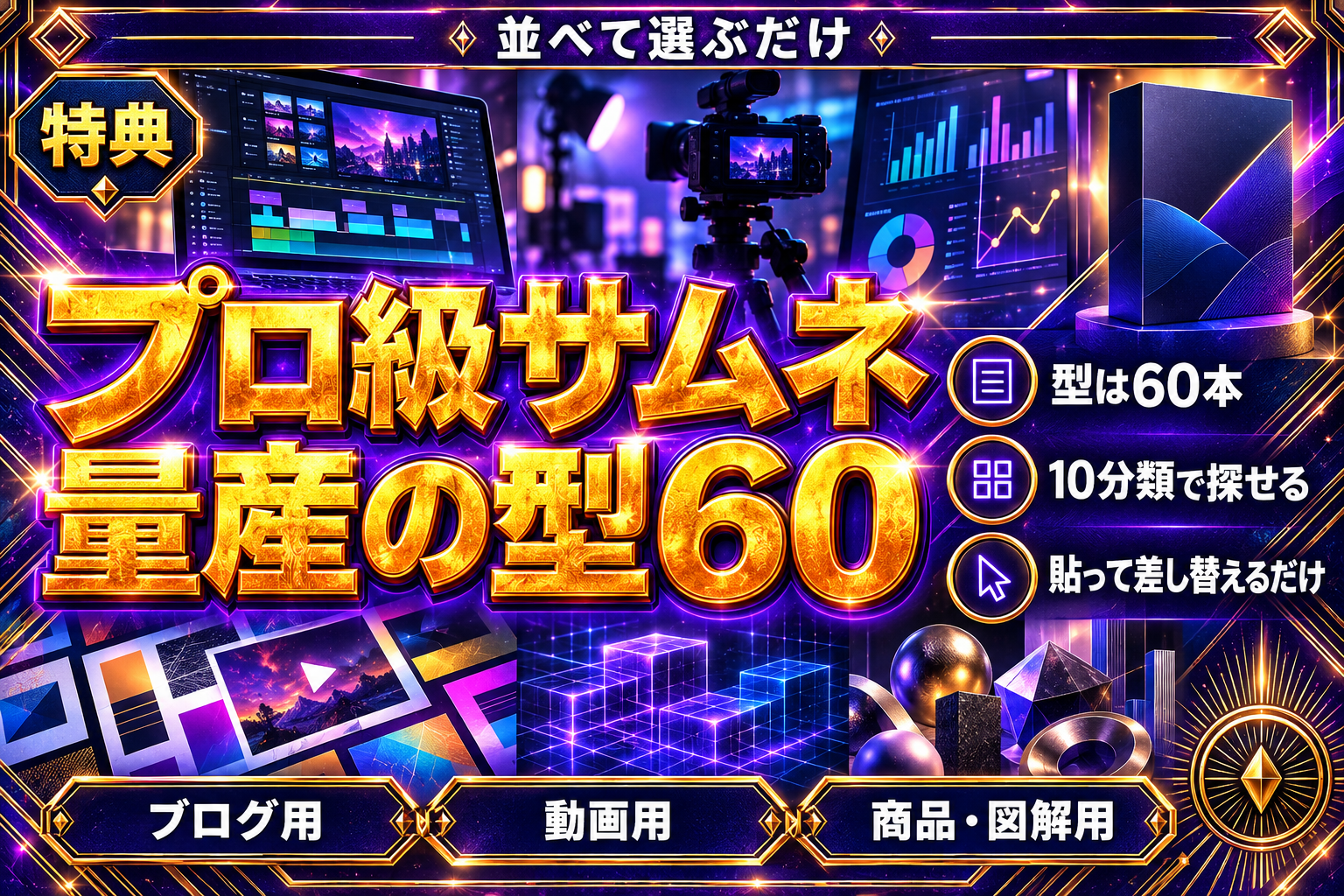
【保存版】ChatGPTでプロ級サムネが量産できるプロンプト60本
第1章:受け取ってくれてありがとう🙌
受け取ってくれてありがとう🙌【保存版】ChatGPTでプロ級サムネが量産できるプロンプト60本をお渡しします。【】を差し替えて送るだけで、ブログや動画、SNS、切り抜き、AI情報など10の使い道に合わせたサムネ画像がそのまま出来上がります。
第2章:使い方は3手順
- 使う場面を1つ決めて、下から合う1本を選びコピーします。1つのチャットでは1つの案件に絞ると、狙った通りの仕上がりになりやすいです。
- 【】を書き換えてから、ChatGPT(ブラウザまたはデスクトップアプリ)の入力欄に貼って送ります。込み入った指示は生成に数分かかることがあります。
- 出てきた画像を保存(またはダウンロード)します。
差し替えるのは【】の所だけです。
第3章:本体のプロンプト|10用途60本
1. ブログ|ハウツー記事用
ここからコピー(この枠の中だけ)
被写体と用途を最初に名指しして伝えます。ブログのハウツー記事用アイキャッチだと明記した上で、次の条件で1枚作ってください。
テーマは【記事のテーマ(例:朝5分でできる片づけ習慣)】です。
主役は【メインの被写体(例:片づけ前後の机)】にしてください。
色は明るいベージュとグリーンを基調にしてください。
文字は入れず、写真かイラストだけで内容が伝わる構図にしてください。
サイズは横長(1536×1024)を指定してください。
ここまでコピー
2. ブログ|ランキング記事用
ここからコピー(この枠の中だけ)
ブログのランキング記事用のアイキャッチ画像を1枚作ってください。
テーマは【ランキングの内容(例:初心者向け家計簿アプリ)】です。
1位から3位のイメージが並んでいるように見える構図にしてください。
色は紺色と黄色を基調にしてください。
サイズは横長(1536×1024)にしてください。
ここまでコピー
3. ブログ|比較記事用
ここからコピー(この枠の中だけ)
ブログの比較記事用のアイキャッチ画像を1枚作ってください。
比較するテーマは【比較する2つ(例:AとBのサービス)】です。
画面を左右半分に分け、左右で色味を変えて対比が伝わる構図にしてください。
横長(1536×1024)のサイズで作ってください。
ここまでコピー
4. ブログ|ニュース解説記事用
ここからコピー(この枠の中だけ)
ブログのニュース解説記事用のアイキャッチ画像を1枚作ってください。
テーマは【ニュースの内容(例:新しいAIツールの登場)】です。
画像内に入れる見出し文字は【入れたい短い文言(例:速報)】とし、文字は引用符で囲んで指定します。
色は白と赤を基調にしてください。
サイズは横長の1536×1024を選んでください。
ここまでコピー
5. ブログ|レビュー記事用
ここからコピー(この枠の中だけ)
ブログのレビュー記事用のアイキャッチ画像を1枚作ってください。
レビュー対象は【商品やサービスの名前(例:新発売のノートPC)】です。
対象を中央に大きく配置し、背景はシンプルな単色にしてください。
仕上がりのサイズは横長(1536×1024)にしてください。
ここまでコピー
6. ブログ|まとめ記事用
ここからコピー(この枠の中だけ)
ブログのまとめ記事用のアイキャッチ画像を1枚作ってください。
テーマは【まとめる内容(例:今月読んだ本5冊)】です。
画像には余計な文字が出ないよう明記して確認し、文字は入れない構図にしてください。
色は落ち着いたグレーとオレンジを基調にしてください。
サイズは横長(1536×1024)を指定してください。
ここまでコピー
7. YouTube動画|解説系
ここからコピー(この枠の中だけ)
YouTube動画の解説系動画に使うサムネイル画像を1枚作ってください。
動画のテーマは【動画のテーマ(例:今日からできる時短家事)】です。
YouTubeでよく使う1920×1080のような指定はできず、ChatGPTの画像生成は1536×1024などの決まったサイズでしか出力されません。
表情豊かな人物のイラストを右側に、左側に余白を作る構図にしてください。
サイズは横長(1536×1024)にしてください。
ここまでコピー
8. YouTube動画|Vlog系
ここからコピー(この枠の中だけ)
YouTube動画のVlog系動画に使うサムネイル画像を1枚作ってください。
テーマは【1日の内容(例:在宅ワーカーのある1日)】です。
柔らかい自然光の雰囲気で、生活感のある温かい色合いにしてください。
横長(1536×1024)のサイズで作ってください。
ここまでコピー
9. YouTube動画|インタビュー
ここからコピー(この枠の中だけ)
YouTube動画のインタビュー動画に使うサムネイル画像を1枚作ってください。
テーマは【インタビュー相手の役割(例:現役デザイナー)】です。
人物2人が向き合って話しているような構図にしてください。
サイズは横長の1536×1024を選んでください。
ここまでコピー
10. YouTube動画|ランキング
ここからコピー(この枠の中だけ)
YouTube動画のランキング動画に使うサムネイル画像を1枚作ってください。
テーマは【ランキングの内容(例:買ってよかった文房具)】です。
数字を大きく目立たせる構図にしてください。
シリーズ化する場合は、前と同じスタイルでと指示すると雰囲気をそろえられます。
仕上がりのサイズは横長(1536×1024)にしてください。
ここまでコピー
11. YouTube動画|Before/After
ここからコピー(この枠の中だけ)
YouTube動画のBefore/After動画に使うサムネイル画像を1枚作ってください。
テーマは【変化の内容(例:部屋の片づけ)】です。
画面を左右に分け、左に変化前、右に変化後が伝わる雰囲気にしてください。
サイズは横長(1536×1024)を指定してください。
ここまでコピー
12. YouTube動画|検証
ここからコピー(この枠の中だけ)
YouTube動画の検証動画に使うサムネイル画像を1枚作ってください。
テーマは【検証する内容(例:話題のアプリは本当に使えるか)】です。
構図と縦横比を具体的に書き、被写体を画面中央やや上に大きく配置してください。
サイズは横長(1536×1024)にしてください。
ここまでコピー
13. ショート動画|気づき系
ここからコピー(この枠の中だけ)
縦型のショート動画で使う、気づき系のサムネイル画像を1枚作ってください。
テーマは【気づいた内容(例:知らないと損する設定)】です。
画面上部に余白を作り、下に被写体を配置する縦長向きの構図にしてください。
サイズは縦長(1024×1536)を指定してください。
ここまでコピー
14. ショート動画|悩み共感系
ここからコピー(この枠の中だけ)
縦型のショート動画で使う、悩み共感系のサムネイル画像を1枚作ってください。
テーマは【よくある悩み(例:朝起きられない)】です。
困った表情の人物イラストを中央に配置してください。
サイズは縦長(1024×1536)にしてください。
ここまでコピー
15. ショート動画|ノウハウ系
ここからコピー(この枠の中だけ)
縦型のショート動画で使う、ノウハウ系のサムネイル画像を1枚作ってください。
テーマは【伝えたいノウハウ(例:洗濯物を早く乾かすコツ)】です。
手順が伝わるようなシンプルなイラスト構図にしてください。
縦長(1024×1536)のサイズで作ってください。
ここまでコピー
16. ショート動画|驚き系
ここからコピー(この枠の中だけ)
縦型のショート動画で使う、驚き系のサムネイル画像を1枚作ってください。
テーマは【驚きの内容(例:実はこんな使い方ができた)】です。
素材感・光・色・画風を言葉で説明し、明るく強い光が差し込むような写真調にしてください。
サイズは縦長の1024×1536を選んでください。
ここまでコピー
17. ショート動画|質問投げかけ系
ここからコピー(この枠の中だけ)
縦型のショート動画で使う、質問投げかけ系のサムネイル画像を1枚作ってください。
テーマは【投げかける質問(例:これって知ってる?)】です。
人物が首をかしげているようなイラストにしてください。
仕上がりのサイズは縦長(1024×1536)にしてください。
ここまでコピー
18. ショート動画|ビフォーアフター系
ここからコピー(この枠の中だけ)
縦型のショート動画で使う、ビフォーアフター系のサムネイル画像を1枚作ってください。
テーマは【変化の内容(例:1週間の姿勢改善)】です。
画面を上下に分け、上に変化前、下に変化後が伝わる構図にしてください。
サイズは縦長(1024×1536)を指定してください。
ここまでコピー
19. SNS投稿(正方形)|お知らせ
ここからコピー(この枠の中だけ)
SNSの正方形の投稿画像で、お知らせ投稿用の1枚を作ってください。
内容は【お知らせの内容(例:新しい記事を公開しました)】です。
ChatGPTの画像生成には正方形・横長・縦長の3サイズがあるため、正方形(1024×1024)を指定してください。
色は淡い水色を基調にしてください。
ここまでコピー
20. SNS投稿(正方形)|名言
ここからコピー(この枠の中だけ)
SNSの正方形の投稿画像で、名言投稿用の1枚を作ってください。
名言の内容は【伝えたい一言(例:今日の一歩が明日を変える)】です。
背景はシンプルな単色にし、文字が引き立つ余白を大きく取ってください。
サイズは正方形(1024×1024)にしてください。
ここまでコピー
21. SNS投稿(正方形)|豆知識
ここからコピー(この枠の中だけ)
SNSの正方形の投稿画像で、豆知識投稿用の1枚を作ってください。
豆知識の内容は【伝えたい豆知識(例:意外と知らない保存方法)】です。
アイコン風のシンプルなイラストを中央に配置してください。
正方形(1024×1024)のサイズで作ってください。
ここまでコピー
22. SNS投稿(正方形)|質問
ここからコピー(この枠の中だけ)
SNSの正方形の投稿画像で、質問投稿用の1枚を作ってください。
質問の内容は【投げかけたい質問(例:あなたはどっち派?)】です。
2つの選択肢が並んでいるように見える構図にしてください。
サイズは正方形の1024×1024を選んでください。
ここまでコピー
23. SNS投稿(正方形)|インフォグラフィック風
ここからコピー(この枠の中だけ)
SNSの正方形の投稿画像で、インフォグラフィック風投稿用の1枚を作ってください。
テーマは【伝えたい情報(例:1日の水分補給の目安)】です。
小さい文字は品質を上げて生成するよう指定し、要素ごとに枠で区切って整理してください。
仕上がりのサイズは正方形(1024×1024)にしてください。
ここまでコピー
24. SNS投稿(正方形)|お題参加
ここからコピー(この枠の中だけ)
SNSの正方形の投稿画像で、お題参加投稿用の1枚を作ってください。
お題の内容は【参加するお題(例:今日のコーディネート)】です。
明るくポップな色合いで、写真のような質感にしてください。
サイズは正方形(1024×1024)を指定してください。
ここまでコピー
25. SNSバナー|プロフィールヘッダー
ここからコピー(この枠の中だけ)
SNSの横長バナー画像で、プロフィールヘッダー用の1枚を作ってください。
テーマは【発信しているジャンル(例:AI活用の情報発信)】です。
左に余白、右にシンプルなアイコン風の要素を配置してください。
サイズは横長(1536×1024)にしてください。
ここまでコピー
26. SNSバナー|記事シェア用
ここからコピー(この枠の中だけ)
SNSの横長バナー画像で、記事シェア用バナー用の1枚を作ってください。
記事のテーマは【記事のテーマ(例:初心者のためのAI入門)】です。
フォント・大きさ・色・配置を指定し、タイトルが画面中央に大きく収まるようにしてください。
横長(1536×1024)のサイズで作ってください。
ここまでコピー
27. SNSバナー|イベント告知
ここからコピー(この枠の中だけ)
SNSの横長バナー画像で、イベント告知バナー用の1枚を作ってください。
イベントの内容は【イベントの内容(例:オンライン勉強会)】です。
日時が入る余白を上部に確保した構図にしてください。
サイズは横長の1536×1024を選んでください。
ここまでコピー
28. SNSバナー|講座案内
ここからコピー(この枠の中だけ)
SNSの横長バナー画像で、講座案内バナー用の1枚を作ってください。
講座の名前は【講座の名前(例:アオイ式AI活用講座)】です。
紛らわしい単語は1文字ずつ綴ると指定し、講座名の綴りが崩れないようにしてください。
仕上がりのサイズは横長(1536×1024)にしてください。
ここまでコピー
29. SNSバナー|サービス紹介
ここからコピー(この枠の中だけ)
SNSの横長バナー画像で、サービス紹介バナー用の1枚を作ってください。
サービスの内容は【サービスの内容(例:個別相談サポート)】です。
落ち着いた色合いで、信頼感が伝わる構図にしてください。
サイズは横長(1536×1024)を指定してください。
ここまでコピー
30. SNSバナー|ウェビナー案内
ここからコピー(この枠の中だけ)
SNSの横長バナー画像で、ウェビナー案内バナー用の1枚を作ってください。
テーマは【ウェビナーのテーマ(例:はじめてのAI画像生成)】です。
画面の中に人物と画面共有のイメージが並ぶ構図にしてください。
サイズは横長(1536×1024)にしてください。
ここまでコピー
31. 切り抜き|名言
ここからコピー(この枠の中だけ)
切り抜き動画の名言切り抜きに使うサムネイル画像を1枚作ってください。
テーマは【切り抜いた名言(例:諦めたらそこで終わり)】です。
人物のアップと大きな余白を組み合わせた構図にしてください。
横長(1536×1024)のサイズで作ってください。
ここまでコピー
32. 切り抜き|コメント返し
ここからコピー(この枠の中だけ)
切り抜き動画のコメント返し切り抜きに使うサムネイル画像を1枚作ってください。
テーマは【返しているコメントの内容(例:視聴者の質問に回答)】です。
吹き出し風の要素を入れず、表情だけで雰囲気が伝わる構図にしてください。
サイズは横長の1536×1024を選んでください。
ここまでコピー
33. 切り抜き|爆笑シーン
ここからコピー(この枠の中だけ)
切り抜き動画の爆笑シーン切り抜きに使うサムネイル画像を1枚作ってください。
テーマは【笑いのポイント(例:予想外の一言)】です。
明るい表情が伝わる構図で、縦向きに配置してください。
サイズは縦長(1024×1536)を指定してください。
ここまでコピー
34. 切り抜き|神回避
ここからコピー(この枠の中だけ)
切り抜き動画の神回避切り抜きに使うサムネイル画像を1枚作ってください。
テーマは【回避した内容(例:とっさの切り返し)】です。
驚きと余裕が同時に伝わる表情の構図にしてください。
サイズは縦長(1024×1536)にしてください。
ここまでコピー
35. 切り抜き|討論対立
ここからコピー(この枠の中だけ)
切り抜き動画の討論対立切り抜きに使うサムネイル画像を1枚作ってください。
テーマは【対立している内容(例:意見が真っ二つに分かれた話題)】です。
指や手の込み入ったポーズは崩れやすいため、腕組みなどシンプルな姿勢にしてください。
仕上がりのサイズは横長(1536×1024)にしてください。
ここまでコピー
36. 切り抜き|感動シーン
ここからコピー(この枠の中だけ)
切り抜き動画の感動シーン切り抜きに使うサムネイル画像を1枚作ってください。
テーマは【感動した内容(例:努力が実った瞬間)】です。
柔らかい光と暖かい色合いで、涙ぐむ表情が伝わる構図にしてください。
縦長(1024×1536)のサイズで作ってください。
ここまでコピー
37. AI情報|新機能解説
ここからコピー(この枠の中だけ)
AI情報を発信する新機能解説向けのサムネイル画像を1枚作ってください。
テーマは【新機能の内容(例:新しく追加された機能)】です。
画面の一部にアイコンが並ぶような整理された構図にしてください。
サイズは横長の1536×1024を選んでください。
ここまでコピー
38. AI情報|比較検証
ここからコピー(この枠の中だけ)
AI情報を発信する比較検証向けのサムネイル画像を1枚作ってください。
比較する内容は【比較するツール(例:2つのAIツール)】です。
画面を左右に分け、それぞれの色を変えて対比を出してください。
仕上がりのサイズは横長(1536×1024)にしてください。
ここまでコピー
39. AI情報|業界ニュース
ここからコピー(この枠の中だけ)
AI情報を発信する業界ニュース向けのサムネイル画像を1枚作ってください。
ニュースの内容は【ニュースの内容(例:新しいAIサービスの発表)】です。
速報らしい緊張感のある色合いにしてください。
サイズは横長(1536×1024)を指定してください。
ここまでコピー
40. AI情報|活用事例紹介
ここからコピー(この枠の中だけ)
AI情報を発信する活用事例紹介向けのサムネイル画像を1枚作ってください。
事例の内容は【活用事例(例:日々の業務の自動化)】です。
作業前後のイメージが伝わる構図にしてください。
横長(1536×1024)のサイズで作ってください。
ここまでコピー
41. AI情報|注意喚起解説
ここからコピー(この枠の中だけ)
AI情報を発信する注意喚起解説向けのサムネイル画像を1枚作ってください。
テーマは【注意したい内容(例:使う時に気をつけたい点)】です。
警戒感が伝わる落ち着いた色合いにしてください。
サイズは横長の1536×1024を選んでください。
ここまでコピー
42. AI情報|用語解説
ここからコピー(この枠の中だけ)
AI情報を発信する用語解説向けのサムネイル画像を1枚作ってください。
解説する言葉は【解説する用語(例:プロンプトとは)】です。
ChatGPTの生成環境には日本語フォントが入っていないため、画像内の文字は短い言葉にまとめてください。
仕上がりのサイズは横長(1536×1024)にしてください。
ここまでコピー
43. 商品紹介|新商品
ここからコピー(この枠の中だけ)
商品・サービスの新商品紹介に使う画像を1枚作ってください。
商品の内容は【商品の内容(例:新発売のノート)】です。
商品を中央に大きく配置し、背景はシンプルにしてください。
サイズは正方形(1024×1024)を指定してください。
ここまでコピー
44. 商品紹介|セール告知
ここからコピー(この枠の中だけ)
商品・サービスのセール告知に使う画像を1枚作ってください。
セールの内容は【セールの内容(例:期間中の割引)】です。
明るく目を引く色合いにしてください。
サイズは正方形(1024×1024)にしてください。
ここまでコピー
45. 商品紹介|使い方紹介
ここからコピー(この枠の中だけ)
商品・サービスの使い方紹介に使う画像を1枚作ってください。
使い方の内容は【紹介する使い方(例:基本の操作手順)】です。
手元を写したようなシンプルな構図にしてください。
正方形(1024×1024)のサイズで作ってください。
ここまでコピー
46. 商品紹介|お披露目
ここからコピー(この枠の中だけ)
商品・サービスのお披露目に使う画像を1枚作ってください。
お披露目する内容は【お披露目する内容(例:新しいロゴ)】です。
中央に大きく配置し、周りに柔らかい光を添えてください。
サイズは正方形の1024×1024を選んでください。
ここまでコピー
47. 商品紹介|スペック紹介
ここからコピー(この枠の中だけ)
商品・サービスのスペック紹介に使う画像を1枚作ってください。
紹介する内容は【紹介するスペック(例:サイズと重さ)】です。
項目ごとに整理された落ち着いた構図にしてください。
仕上がりのサイズは正方形(1024×1024)にしてください。
ここまでコピー
48. 商品紹介|比較検討
ここからコピー(この枠の中だけ)
商品・サービスの比較検討に使う画像を1枚作ってください。
比較する内容は【比較する2つ(例:AプランとBプラン)】です。
画面を左右に分け、それぞれの色を変えて対比を出してください。
サイズは正方形(1024×1024)を指定してください。
ここまでコピー
49. ノウハウ比較|スキルBefore/After
ここからコピー(この枠の中だけ)
スキルの変化を伝えるサムネイル画像を1枚作ってください。
変化の内容は【身についたスキル(例:文章の書き方)】です。
元になる画像がある場合は、変える部分だけを絞って指定し、他の部分は元のまま保つよう伝えてください。
サイズは横長(1536×1024)にしてください。
ここまでコピー
50. ノウハウ比較|作業環境Before/After
ここからコピー(この枠の中だけ)
作業環境の変化を伝えるサムネイル画像を1枚作ってください。
変化の内容は【変えた環境(例:デスク周り)】です。
画面を左右に分け、左に変化前、右に変化後が伝わる構図にしてください。
横長(1536×1024)のサイズで作ってください。
ここまでコピー
51. ノウハウ比較|数字の変化
ここからコピー(この枠の中だけ)
数字の変化を伝えるサムネイル画像を1枚作ってください。
変化の内容は【変化した数字の話題(例:読者数の伸び)】です。
右肩上がりのグラフのようなシンプルな図を入れてください。
サイズは横長の1536×1024を選んでください。
ここまでコピー
52. ノウハウ比較|手順の一部見せ
ここからコピー(この枠の中だけ)
手順の一部を見せるサムネイル画像を1枚作ってください。
手順の内容は【紹介する手順(例:設定画面を開くところ)】です。
画面の一部を切り取ったような構図にしてください。
仕上がりのサイズは横長(1536×1024)にしてください。
ここまでコピー
53. ノウハウ比較|誤解を正す
ここからコピー(この枠の中だけ)
よくある誤解を正すサムネイル画像を1枚作ってください。
誤解の内容は【正したい誤解(例:難しそうという思い込み)】です。
バツ印と丸印が並ぶようなシンプルな構図にしてください。
サイズは横長(1536×1024)を指定してください。
ここまでコピー
54. ノウハウ比較|チェックリスト風
ここからコピー(この枠の中だけ)
チェックリスト風のサムネイル画像を1枚作ってください。
チェックする内容は【チェックしたい項目(例:投稿前の確認事項)】です。
四角いチェック欄が並ぶような整理された構図にしてください。
横長(1536×1024)のサイズで作ってください。
ここまでコピー
55. プロフィール|SNSアイコン
ここからコピー(この枠の中だけ)
SNSアイコン用の画像を1枚作ってください。
イメージは【表現したい雰囲気(例:落ち着いた雰囲気)】です。
顔まわりを中心に、背景はシンプルな単色にしてください。
サイズは正方形(1024×1024)を指定してください。
ここまでコピー
56. プロフィール|名刺風アイコン
ここからコピー(この枠の中だけ)
名刺風アイコン用の画像を1枚作ってください。
肩書きの内容は【伝えたい肩書き(例:AI活用アドバイザー)】です。
中央に人物や似顔絵風のイラストを置き、周りに余白を作ってください。
サイズは正方形(1024×1024)にしてください。
ここまでコピー
57. プロフィール|似顔絵風アイコン
ここからコピー(この枠の中だけ)
似顔絵風アイコン用の画像を1枚作ってください。
表現したい雰囲気は【伝えたい雰囲気(例:明るく親しみやすい印象)】です。
柔らかい線のイラスト風に仕上げてください。
正方形(1024×1024)のサイズで作ってください。
ここまでコピー
58. プロフィール|ロゴ風アイコン
ここからコピー(この枠の中だけ)
ロゴ風アイコン用の画像を1枚作ってください。
イメージする言葉は【ロゴに込めたい言葉(例:挑戦と成長)】です。
シンプルな図形を組み合わせたミニマルな構図にしてください。
サイズは正方形の1024×1024を選んでください。
ここまでコピー
59. プロフィール|バッジ風アイコン
ここからコピー(この枠の中だけ)
バッジ風アイコン用の画像を1枚作ってください。
バッジの内容は【表現したい内容(例:継続10日達成)】です。
円形の枠の中に要素をまとめる構図にしてください。
仕上がりのサイズは正方形(1024×1024)にしてください。
ここまでコピー
60. プロフィール|透明背景の切り抜き素材
ここからコピー(この枠の中だけ)
透明背景の切り抜き素材アイコン用の画像を1枚作ってください。
被写体は【切り抜きたい被写体(例:あなたのキャラクター)】です。
被写体だけに絞り透明を明確に伝え、背景の風景や色は書かないでください。
サイズは正方形(1024×1024)を指定してください。
ここまでコピー